

Description
Créez des fenêtres surgissantes dans l’éditeur de blocs WordPress
BlaBlaBlocks Popup est une extension WordPress puissante et légère qui vous permet de créer et gérer des fenêtres surgissantes dynamiques de façon fluide avec l’éditeur de blocs natif (Gutenberg).
Choisissez une mise en page de départ, modifiez son contenu dans l’éditeur de blocs natif, et contrôlez où, quand et comment la fenêtre surgissante s’affiche depuis des réglages dédiés.
Pourquoi choisir BlaBlaBlocks Popup ?
BlaBlaBlocks Popup associe une expérience d’édition familière aux API WordPress modernes. Le contenu des fenêtres surgissantes utilise l’éditeur de blocs, la gestion utilise DataViews et DataForm, et les interactions sur l’interface publique passent par l’API d’interactivité WordPress.
Points forts
- Édition native par blocs : créez le contenu des fenêtres surgissantes avec des blocs de base et des blocs tiers.
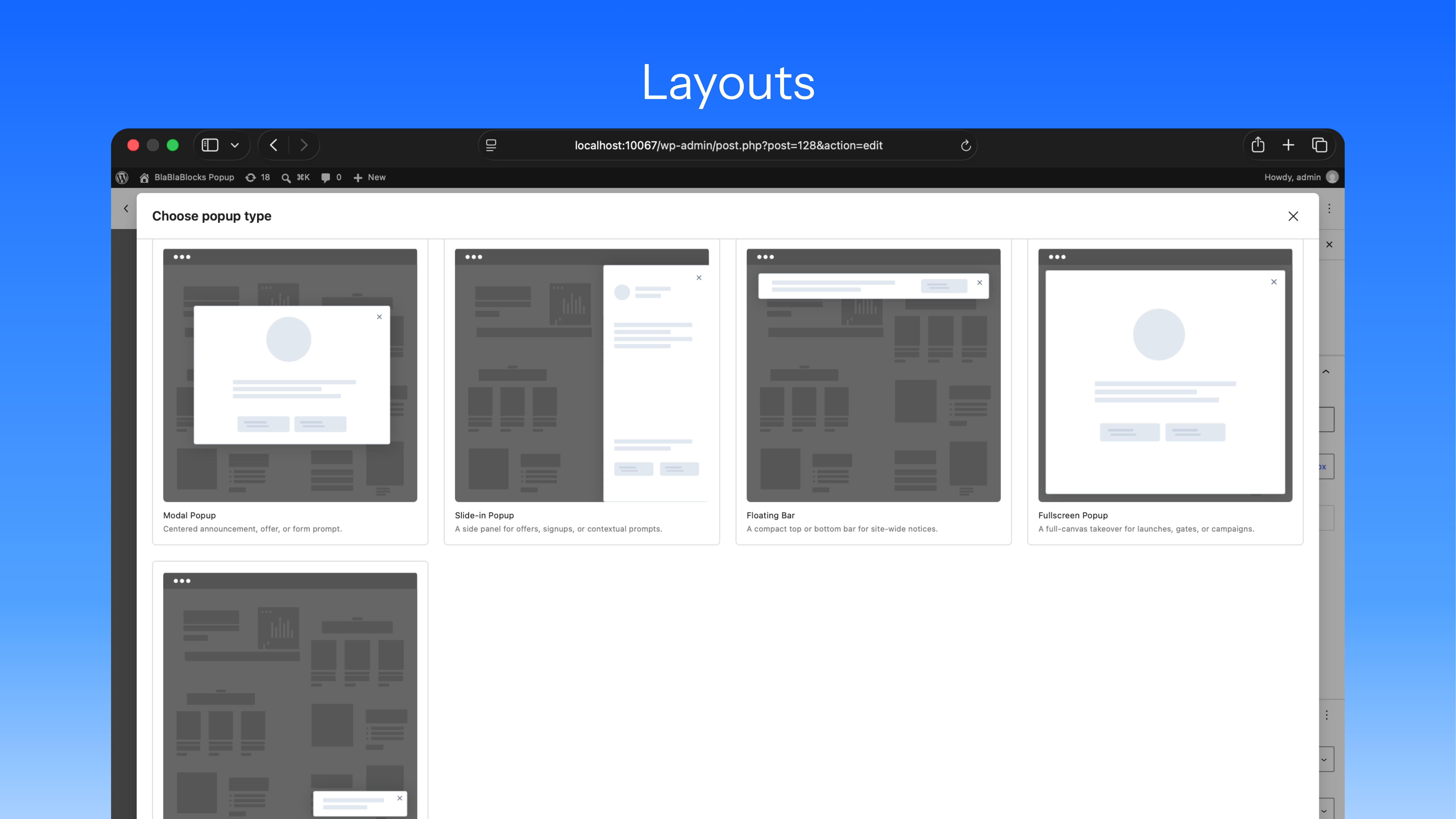
- Mises en page de départ : commencez avec une modale, un glissant, une barre flottante, une fenêtre surgissante plein écran ou une notification toast.
- Conditions d’affichage flexibles : ciblez l’ensemble du site, la page d’accueil, des publications ou pages sélectionnées et les archives.
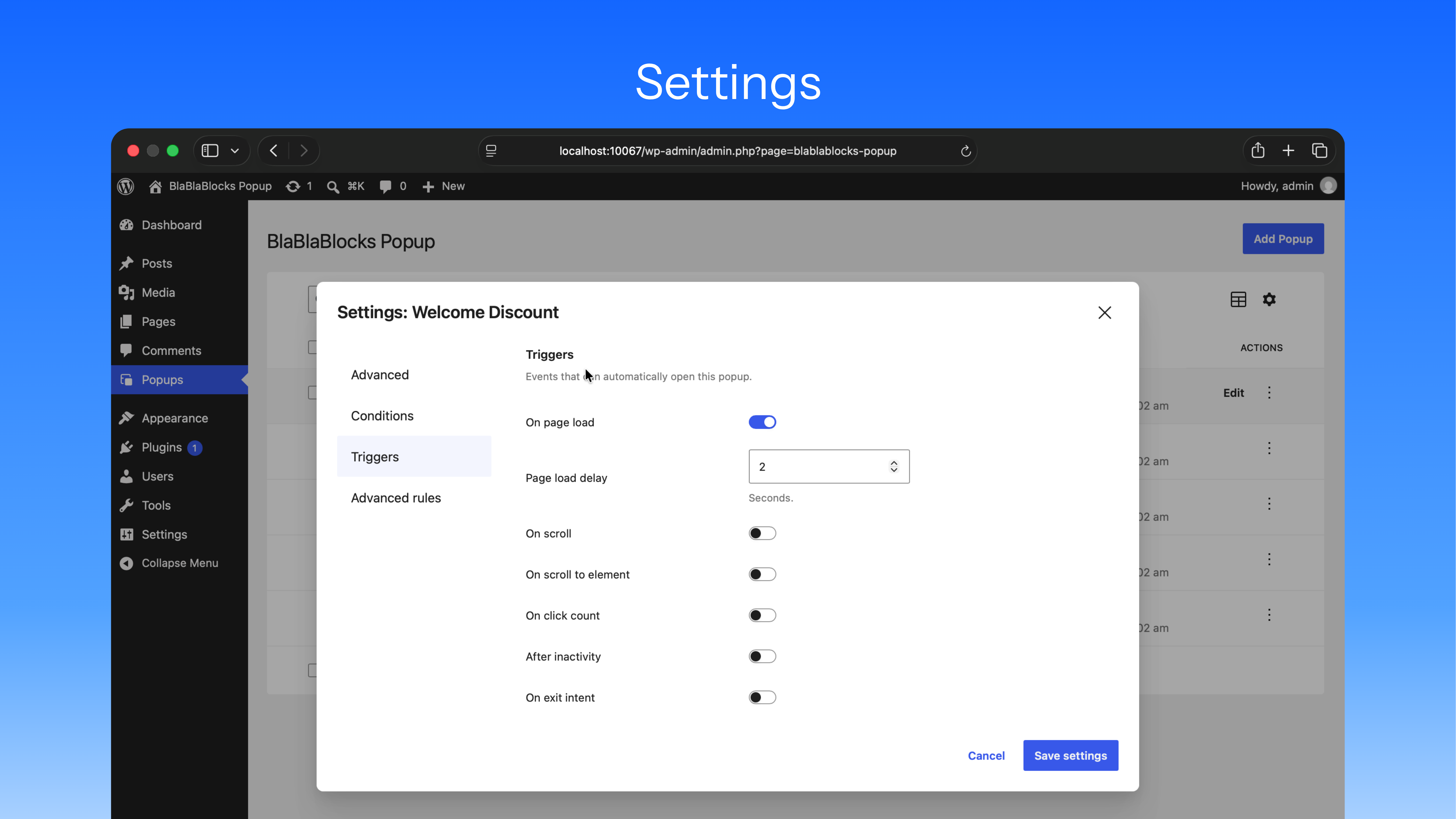
- Déclencheurs multiples : ouvrez des fenêtres surgissantes au chargement de la page, au défilement, au nombre de clics, à l’inactivité, à l’intention de sortie ou via un sélecteur manuel.
- Règles d’affichage avancées : limitez les fenêtres surgissantes par pages vues, sessions, nombre d’affichages, référent, statut de connexion, rôle et appareil.
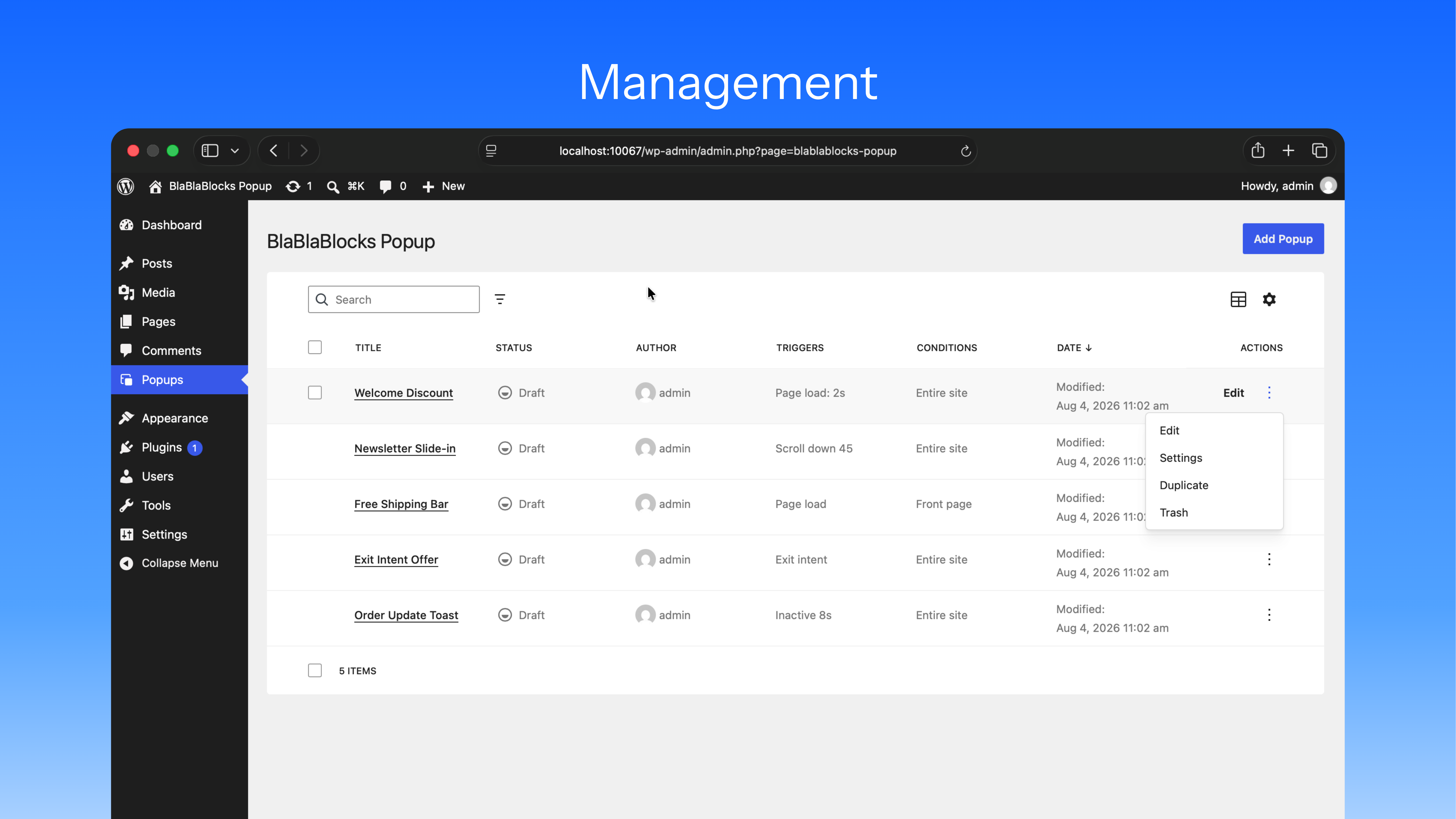
- Gestion moderne des fenêtres surgissantes : recherchez, filtrez, triez, dupliquez, mettez à la corbeille, restaurez et supprimez définitivement des fenêtres surgissantes depuis un écran DataViews.
Fonctionnalités clés
1. Édition native du contenu des fenêtres surgissantes
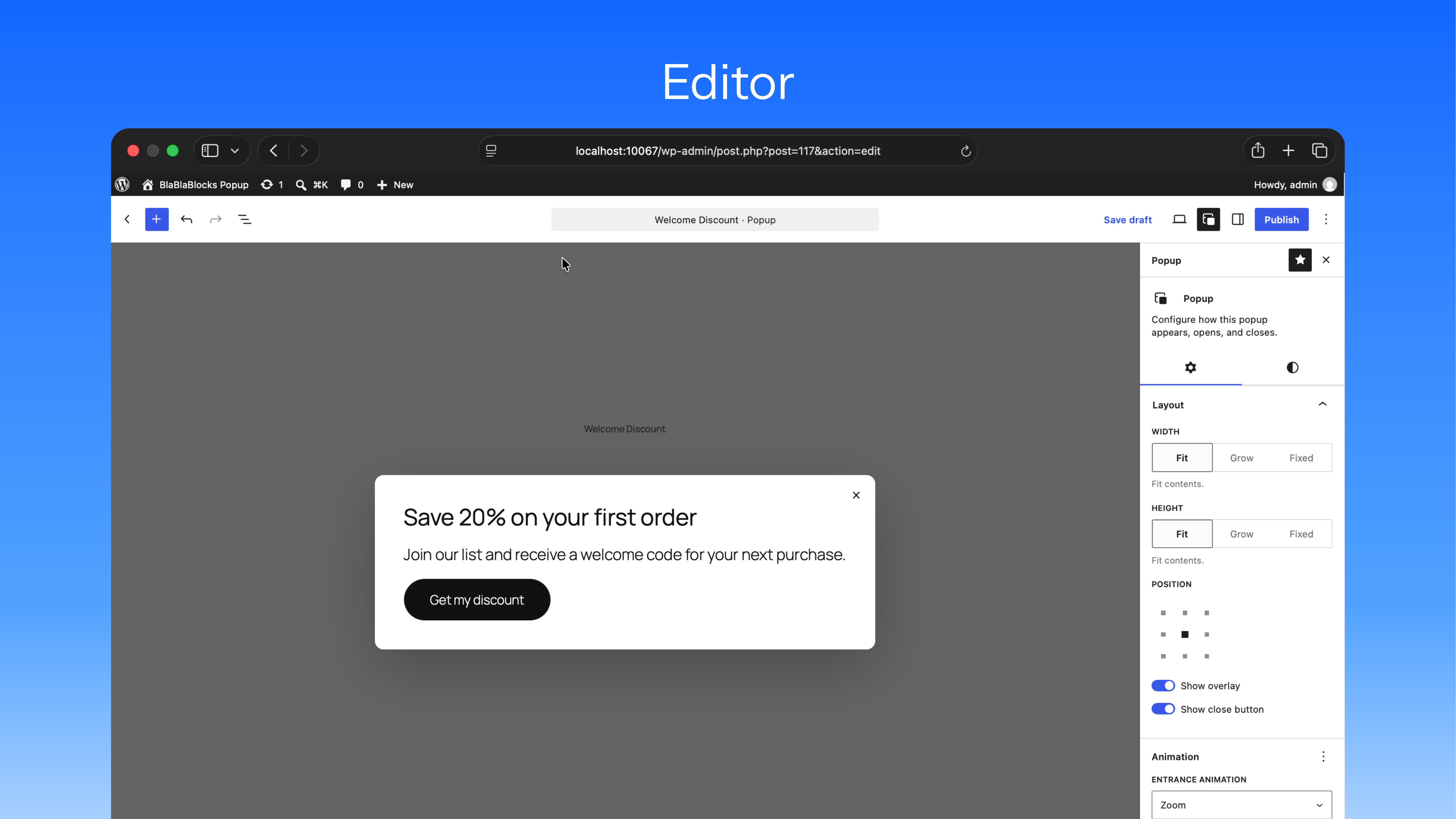
Chaque fenêtre surgissante est créée comme un contenu WordPress dédié avec prise en charge des révisions. Utilisez des titres, des paragraphes, des images, des boutons, des formulaires, des colonnes, des groupes et d’autres blocs directement dans l’éditeur.
2. Types de fenêtres surgissantes prêts à l’emploi
Choisissez une mise en page de départ lors de la création d’une fenêtre surgissante :
- Fenêtre surgissante modale
- Fenêtre surgissante glissante
- Barre flottante
- Fenêtre surgissante plein écran
- Toast/notification compacte
La mise en page sélectionnée constitue un point de départ utile tout en restant entièrement personnalisable.
3. Contrôles de mise en page et de style
Configurez la fenêtre surgissante depuis sa colonne latérale dans l’éditeur :
- Largeur, hauteur et position à l’écran
- Visibilité de la superposition et du bouton de fermeture
- Couleurs d’arrière-plan et de superposition
- Marge intérieure et marge extérieure
- Bordures et rayon de bordure
- Animations d’entrée et de sortie
4. Déclencheurs et ouverture manuelle
Ouvrez automatiquement une fenêtre surgissante en utilisant un délai au chargement de la page, la quantité de défilement, la direction de défilement, le défilement jusqu’à un élément, le nombre de clics, l’inactivité ou l’intention de sortie.
Pour un contrôle direct, ajoutez des sélecteurs CSS qui ouvrent la fenêtre surgissante depuis un lien, un bouton, un élément de navigation ou tout autre élément de page.
5. Conditions et règles d’audience
Choisissez où une fenêtre surgissante peut s’afficher et qui peut le voir. Les conditions prennent en charge le ciblage à l’échelle du site, de la page d’accueil, du contenu singulier et des archives. Les règles avancées peuvent limiter les affichages selon l’état du navigateur, le référent, le statut de connexion, les rôles et le type d’appareil.
6. API d’interactivité WordPress
L’ouverture, la fermeture, l’évaluation des déclencheurs et l’état de la fenêtre surgissante sur l’interface publique utilisent l’API d’interactivité WordPress. Les ressources ne sont chargées que lorsque la requête en cours comporte une fenêtre surgissante publiée éligible.
Comment créer une fenêtre surgissante
Étape 1 : ajouter une fenêtre surgissante
Ouvrez Fenêtres surgissantes dans le menu d’administration WordPress et cliquez sur Ajouter une fenêtre surgissante. Saisissez un titre pour créer un brouillon.
Étape 2 : choisir un type de fenêtre surgissante
Sélectionnez une mise en page modale, glissante, barre flottante, plein écran ou toast comme point de départ.
Étape 3 : concevoir le contenu
Ajoutez et organisez des blocs dans l’éditeur. Utilisez la colonne latérale de la fenêtre surgissante pour ajuster la mise en page, les couleurs, les espacements, les bordures et les animations.
Étape 4 : configurer les réglages d’affichage
Définissez les conditions, déclencheurs et règles avancées de la fenêtre surgissante depuis l’écran de gestion des fenêtres surgissantes.
Étape 5 : publier et tester
Publiez la fenêtre surgissante et testez ses déclencheurs, son comportement de fermeture, sa mise en page adaptative et son ciblage sur l’interface publique.
Cas d’utilisation courants
- Formulaires d’inscription par e-mail : présentez un formulaire d’abonnement ciblé après un délai ou un seuil de défilement.
- Annonces : affichez des lancements de produits, des mises à jour de service ou des avis importants.
- Promotions : affichez des offres limitées dans le temps et des appels à l’action.
- Notifications flottantes : gardez un message compact visible en haut ou en bas de la page.
- Messages de sortie : affichez une offre finale ou un rappel lorsqu’un visiteur ou une visiteuse montre une intention de sortie.
- Dialogues manuels : ouvrez des informations complémentaires depuis un bouton ou un lien à l’aide d’un sélecteur CSS.
Intégration et compatibilité
BlaBlaBlocks Popup est conçu pour :
- Thèmes basés sur des blocs et l’éditeur de site
- Thèmes classiques prenant en charge l’éditeur de blocs
- Blocs WordPress de base
- Blocs tiers qui génèrent un balisage de bloc standard
- Ciblage ordinateur, tablette et mobile
Dépannage
Une fenêtre surgissante ne s’ouvre pas
- Vérifiez que la fenêtre surgissante est publiée.
- Vérifiez que ses conditions d’affichage correspondent à la page actuelle.
- Vérifiez qu’au moins un déclencheur automatique est activé, ou utilisez un sélecteur manuel configuré.
- Vérifiez les limites d’affichage, les règles de connexion, les règles de rôle et le ciblage par appareil.
Un déclencheur manuel ne fonctionne pas
Vérifiez que le sélecteur configuré correspond à un élément de la page. Les sélecteurs de classe CSS commencent par un point, comme .open-newsletter, et les sélecteurs d’ID commencent par un dièse, comme #open-newsletter.
Les styles de fenêtre surgissante semblent différents sur l’interface publique
Les styles du thème ou des blocs peuvent affecter le contenu de la fenêtre surgissante. Inspectez le style en conflit et ajustez les contrôles de la fenêtre surgissante ou le CSS du thème si nécessaire.
Code source et contributions
BlaBlaBlocks Popup est un logiciel libre sous licence MIT.
Vous pouvez l’utiliser, le modifier et contribuer à son développement librement.
-
Code source :
https://github.com/lubusIN/blablablocks-popup -
Signaler un problème :
https://github.com/lubusIN/blablablocks-fenêtre surgissante/issues
Captures d’écrans
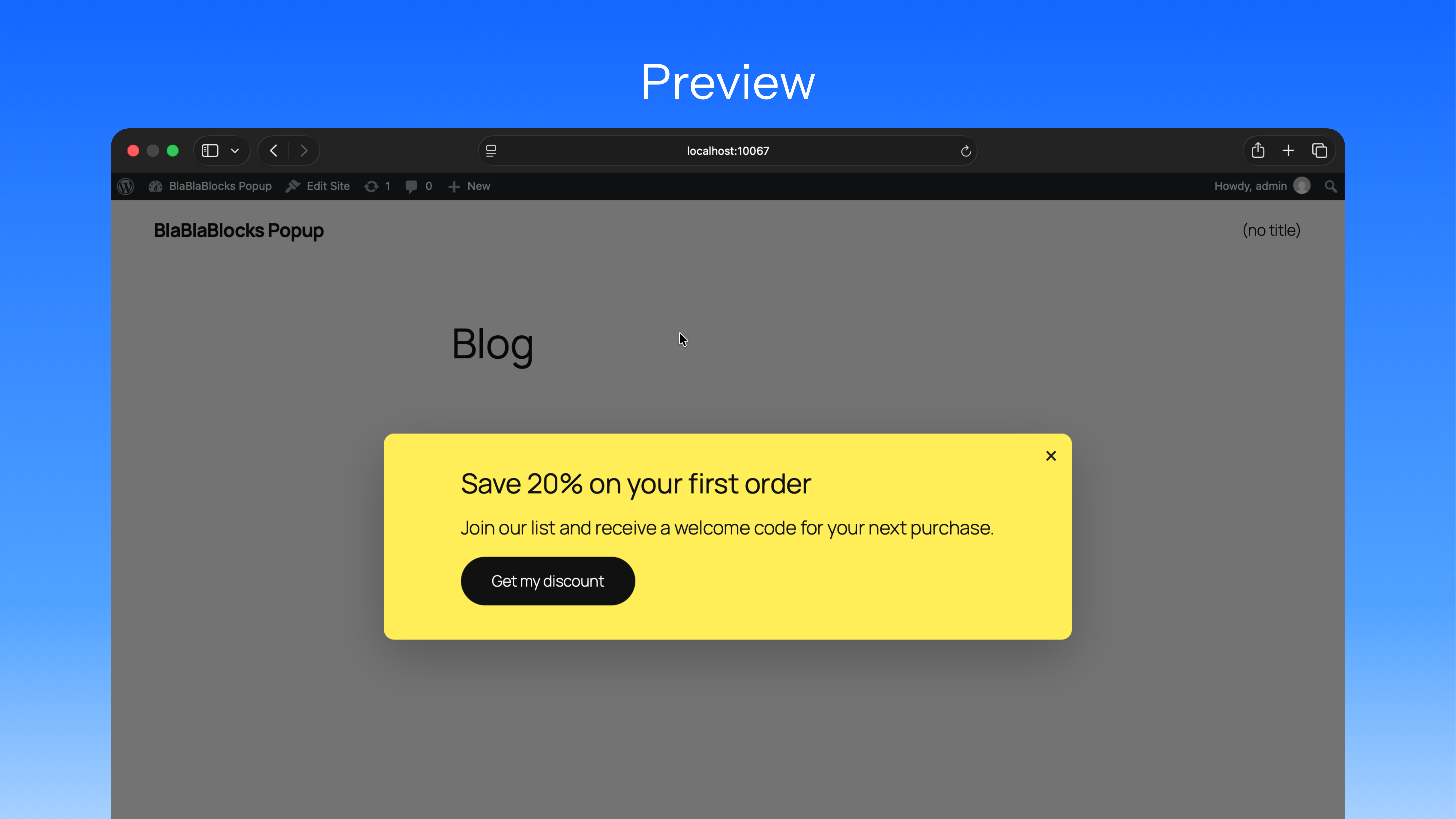
Installation
Automatique
- Connectez-vous à votre tableau de bord WordPress.
- Accédez à Extensions > Ajouter.
- Recherchez BlaBlaBlocks Popup.
- Sélectionnez Installer maintenant, puis activez l’extension.
Manuelle
- Téléchargez le fichier ZIP de l’extension BlaBlaBlocks Popup.
- Dans WordPress, accédez à Extensions > Ajouter > Téléverser une extension.
- Téléversez le fichier ZIP et sélectionnez Installer maintenant.
- Activez l’extension depuis l’écran Extensions.
FAQ
-
Puis-je utiliser des blocs WordPress dans une fenêtre surgissante ?
-
Oui. Le contenu de la fenêtre surgissante est créé dans l’éditeur de blocs natif et prend en charge les blocs de base et les blocs tiers compatibles.
-
Quels types de fenêtres surgissantes sont inclus ?
-
L’extension inclut des mises en page de départ de type modale, glissante, barre flottante, plein écran et notification toast.
-
Puis-je cibler des publications ou pages spécifiques ?
-
Oui. Les conditions d’affichage peuvent cibler des publications ou pages sélectionnées, la page d’accueil, les archives ou l’ensemble du site.
-
Quels déclencheurs automatiques sont disponibles ?
-
Les déclencheurs incluent le chargement de page, la quantité ou la direction de défilement, le défilement jusqu’à un élément, le nombre de clics, l’inactivité et l’intention de sortie.
-
Oui. Ajoutez le sélecteur CSS du bouton ou du lien aux sélecteurs d’ouverture manuelle de la fenêtre surgissante.
-
Puis-je limiter la fréquence d’affichage d’une fenêtre surgissante ?
-
Oui. Les règles avancées incluent les limites d’affichage par pages vues, par session et le nombre maximal d’affichages, stockées dans le navigateur du visiteur ou de la visiteuse.
-
Puis-je masquer les fenêtres surgissantes aux personnes connectées ?
-
Oui. Les fenêtres surgissantes peuvent être masquées pour toutes les personnes connectées ou pour certains rôles.
-
Puis-je cibler différents appareils ?
-
Oui. Choisissez si une fenêtre surgissante peut s’afficher sur ordinateur, tablette et appareils mobiles.
-
L’extension utilise-t-elle jQuery ?
-
Non. Le comportement des fenêtres surgissantes sur l’interface publique utilise l’API d’interactivité WordPress.
Avis
Il n’y a aucun avis pour cette extension.
Contributeurs/contributrices & développeurs/développeuses
« BlaBlaBlocks Popup » est un logiciel libre. Les personnes suivantes ont contribué à cette extension.
Contributeurs


“BlaBlaBlocks Popup” a été traduit dans 1 locale. Remerciez l’équipe de traduction pour ses contributions.
Traduisez « BlaBlaBlocks Popup » dans votre langue.
Le développement vous intéresse ?
Parcourir le code, consulter le SVN dépôt, ou s’inscrire au journal de développement par RSS.
Journal des modifications
0.1.0
- Première version de BlaBlaBlocks Popup.