
Description
Royal Backup, Restore & Migration is a powerful and easy-to-use WordPress backup plugin that helps you protect your website by creating full site backups, database backups, and automatic scheduled backups in just a few clicks. The Powerfull and Easy to use Migration feature lets you migrate, clone or copy any website from staging website to Live Website easily, Whether you want to secure your website from crashes, plugin conflicts, hacking attempts, or update failures, this plugin ensures your WordPress site can always be restored quickly and safely.
Contrairement aux autres plugins de sauvegarde WordPress, Royal Backup inclut un système unique de rappel intelligent de sauvegarde qui vous invite automatiquement à créer une sauvegarde avant de mettre à jour des plugins, des thèmes ou d’en installer de nouveaux, évitant ainsi toute perte accidentelle de données.
Avec Royal Backup, vous pouvez créer des sauvegardes complètes de votre site WordPress (base de données, extensions, thèmes, fichiers téléchargés et fichiers système WordPress inclus dans la version PRO), puis le restaurer instantanément en un clic. L’extension prend également en charge la planification automatique des sauvegardes (version PRO), vous permettant de programmer des sauvegardes horaires, quotidiennes, hebdomadaires ou mensuelles sans intervention manuelle.
Vous pouvez également stocker vos sauvegardes en toute sécurité dans le cloud (version PRO) sur des plateformes comme Google Drive, Dropbox et Amazon S3, gérer plusieurs emplacements de sauvegarde et effectuer des opérations de sauvegarde et de restauration sélectives. De plus, l’outil intégré de réinitialisation de la base de données vous permet de restaurer instantanément WordPress à son état initial sans réinstallation.
🚀 Visitez la page d’accueil du plugin
✅ Principales caractéristiques de la version gratuite
- Unique Feature – Backup Notification During Theme or Plugin Updates or Installation – No other plugin offers this feature – ⏩ See Video. Plugin will remind you to make wordpress backup before activating or updating themes or plugins.
- Full Website Backups – Backup your entire WordPress website including database, plugins, themes, uploads, and other files.
- Full Website Restore – Restore your entire WordPress website including database, plugins, themes, uploads, and other files.
- Full Website Migration – Clone – ⏩ See Video Migrate, clone or copy any website from staging website to Live Website easily.
- Attribuez des noms personnalisés à vos sauvegardes – Attribuez des noms personnalisés aux sauvegardes WordPress pour une identification et une organisation facilitées.
- Téléchargements des composants de sauvegarde – Téléchargez individuellement les composants de sauvegarde WordPress tels que la base de données, les plugins, les thèmes, etc.
- Sauvegarde en arrière-plan – N’hésitez pas à actualiser ou à fermer la fenêtre du navigateur pendant les sauvegardes WordPress ; cela n’interrompra pas le processus de sauvegarde.
- Suivi de la progression des sauvegardes et restaurations – Mises à jour en temps réel de la progression des opérations de sauvegarde et de restauration WordPress
- Réinitialisation de la base de données – Réinitialisez votre base de données WordPress à un état neuf – Vous n’avez pas besoin de réinstaller WordPress, un simple clic suffit pour que votre WordPress retrouve son état d’origine.
- Gestion des sauvegardes : interface utilisateur simplifiée – Consultez, téléchargez, restaurez et supprimez les sauvegardes de votre site web grâce à une interface simple.
✅Présentation vidéo de la notification de sauvegarde lors des mises à jour de thème ou de plugin
✅Migration Overview (Quick Guide)
🌟Principales caractéristiques de la version PRO
- Sauvegarde des fichiers principaux de WordPress : sauvegardez tous les fichiers principaux de WordPress, y compris wp-admin, wp-includes et les fichiers racine essentiels tels que wp-config.php, .htaccess, etc. En cas d’endommagement ou de modification de ces fichiers principaux (virus, attaques de pirates informatiques, mises à jour de plugins, changements de thème ou mises à jour de WordPress), vous pourrez toujours restaurer les fichiers WordPress d’origine.
- Planifiez des sauvegardes : programmez des sauvegardes toutes les heures, toutes les 12 heures, quotidiennement, hebdomadairement, toutes les deux semaines ou mensuellement. Vous pouvez ainsi automatiser vos sauvegardes. La planification des sauvegardes peut être configurée séparément pour les fichiers et les bases de données.
- Unlimited file Size for Migraiton – Migrate websites without file size limits. Migrate websites from remote storage services such as Google Drive, Dropbox, and Amazon S3.
- Sauvegarde dans le cloud Google Drive : stockez vos sauvegardes en toute sécurité sur Google Drive. Configuration en un clic.
- Sauvegarde cloud Dropbox : stockez vos sauvegardes en toute sécurité sur Dropbox. Configuration en un clic.
- Sauvegarde cloud Amazon S3 : stockez vos sauvegardes en toute sécurité sur Amazon S3. Autres fournisseurs de sauvegarde cloud populaires.
- **Sauvegardez vos données simultanément à plusieurs emplacements.** – Vous pouvez créer et enregistrer des sauvegardes simultanément sur votre site WordPress et sur des services de stockage cloud (Google Drive, Dropbox, Amazon S3). En cas de défaillance d’un emplacement de sauvegarde, vous pourrez toujours restaurer ou télécharger les données depuis les autres.
- Conservation des sauvegardes – Suppression automatique des sauvegardes les plus anciennes pour économiser de l’espace disque tout en conservant les plus récentes — avec un contrôle total sur le nombre de sauvegardes à conserver.
- Sauvegarde sélective – Choisissez individuellement les composants spécifiques à sauvegarder, tels que la base de données, les plugins, les thèmes, les fichiers principaux de WordPress ou les fichiers téléchargés.
- Restauration sélective – Choisissez individuellement les composants spécifiques à restaurer, tels que la base de données, les plugins, les thèmes, les fichiers principaux de WordPress ou les fichiers téléchargés.
- Renommer les sauvegardes – Renommez vos sauvegardes pour améliorer leur identification, leur organisation et leur gestion.
- Paramètres par défaut personnalisables – Enregistrez vos paramètres de sauvegarde et de restauration WordPress préférés comme paramètres par défaut ; vous n’aurez ainsi pas besoin de les présélectionner à chaque sauvegarde ou restauration.
- Sauvegardes incrémentielles (bientôt disponibles) – Sauvegardez uniquement les fichiers et dossiers qui ont été modifiés depuis votre dernière sauvegarde, ce qui vous permet d’économiser du temps et de l’espace de stockage.
- Prise en charge des réseaux multisites WordPress (bientôt disponible) – Prise en charge complète des réseaux multisites WordPress : tous les fichiers et bases de données multisites WordPress seront stockés dans la sauvegarde.
- Vider le répertoire des téléchargements – Effectuez un nettoyage complet du dossier des téléchargements lors d’une réinitialisation de la base de données pour un nouveau départ.
- Assistance prioritaire – Bénéficiez d’une assistance directe des développeurs chaque fois que vous avez besoin d’aide concernant vos sauvegardes.
Cas d’utilisation
- Sauvegardes régulières – Créez manuellement des sauvegardes de votre site WordPress et nommez-les.
- Développement et tests : réinitialisez votre base de données WordPress à des fins de test ou de développement. Ce processus supprime tous les fichiers, paramètres et articles, vous offrant ainsi une installation WordPress toute neuve sans avoir à réinstaller WordPress manuellement. Si vous êtes testeur, vous pouvez également créer des sauvegardes de test prédéfinies. Par exemple, créez une sauvegarde nommée « Test 1 » avec les plugins ou thèmes préinstallés que vous utilisez fréquemment. Ou créez une sauvegarde nommée « Thème Astra – Modèle importé », où un modèle de thème Astra est déjà importé ; vous pouvez ainsi restaurer instantanément votre configuration préférée à partir des sauvegardes sans avoir à tout réimporter.
- Sécurité avant mise à jour : Il arrive qu’on oublie de faire une sauvegarde avant de mettre à jour des extensions ou des thèmes, ou d’en installer de nouveaux. Notre système de notifications intelligentes vous rappelle d’effectuer une sauvegarde avant ces actions potentiellement risquées.
- Sauvegarde de la base de données uniquement : si vous créez quotidiennement du contenu sur votre site WordPress (articles, pages, etc.), vous pouvez choisir de sauvegarder uniquement la base de données, ce qui vous permettra d’économiser un espace de stockage considérable. Les sauvegardes complètes des fichiers peuvent être effectuées moins fréquemment, par exemple une fois par semaine.
- Sauvegarde de fichiers uniquement – Si vous souhaitez sauvegarder uniquement certains fichiers WordPress sans la base de données, vous pouvez le faire et les restaurer en cas de besoin.
- Sauvegarde des seuls fichiers principaux de WordPress – Sauvegardez en toute sécurité vos fichiers principaux WordPress et restaurez-les facilement s’ils sont endommagés, par exemple par des virus ou des plugins de mise en cache qui modifient des fichiers critiques comme .htaccess et wp-config.php.
- Sauvegardes automatiques programmées – Notre extension de sauvegarde créera automatiquement des sauvegardes en arrière-plan pendant que vous travaillez sur votre site WordPress.
Caractéristiques techniques
- Conçu conformément aux normes de codage et aux meilleures pratiques de sécurité de WordPress
- Vérification du nonce et contrôles de capacité sur toutes les opérations
- Assainissement correct des entrées et échappement des sorties
- Sauvegardes reprenables pour les grands sites web
- Interface AJAX pour une expérience utilisateur fluide
Captures d’écrans
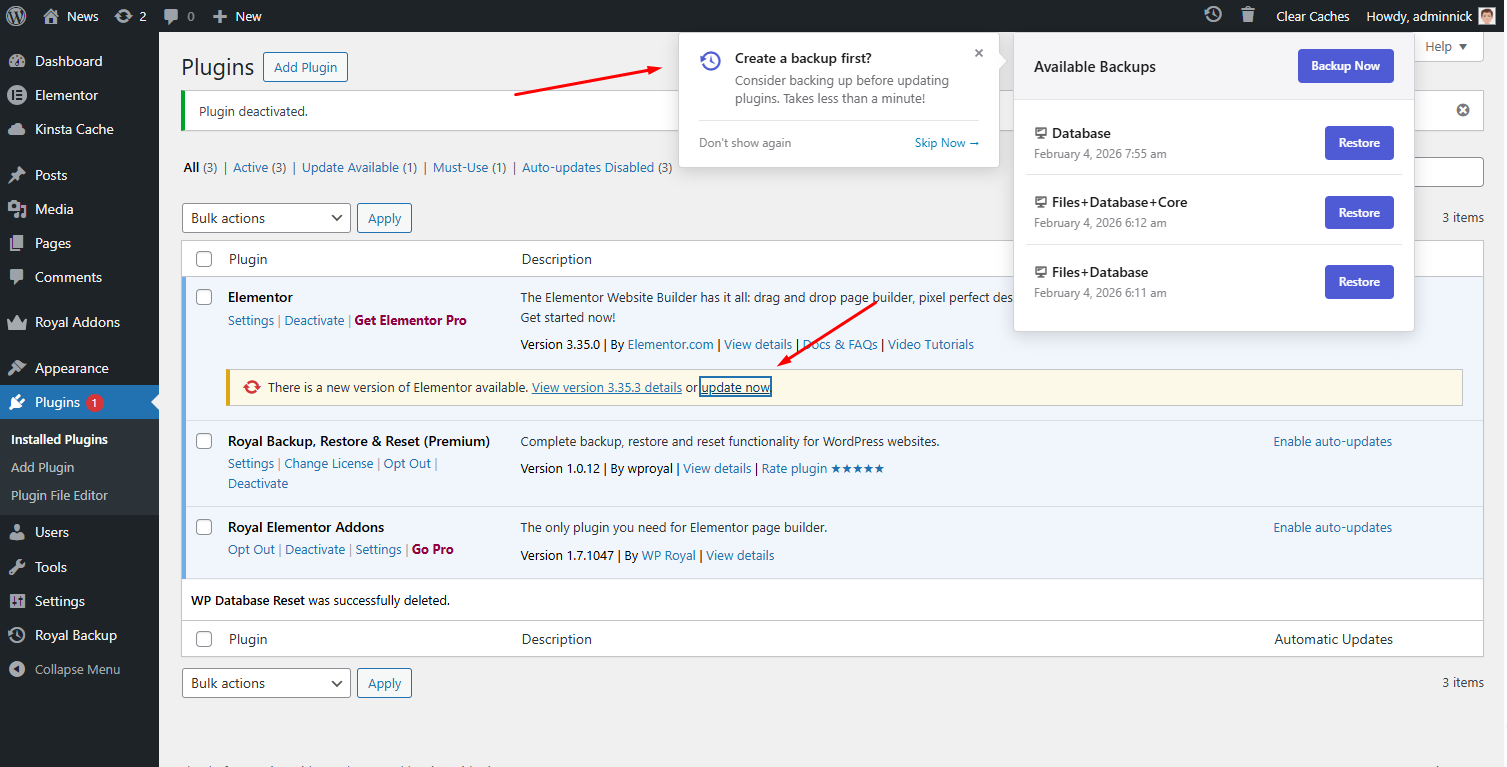
Rappel de sauvegarde automatique dans une mini-fenêtre contextuelle 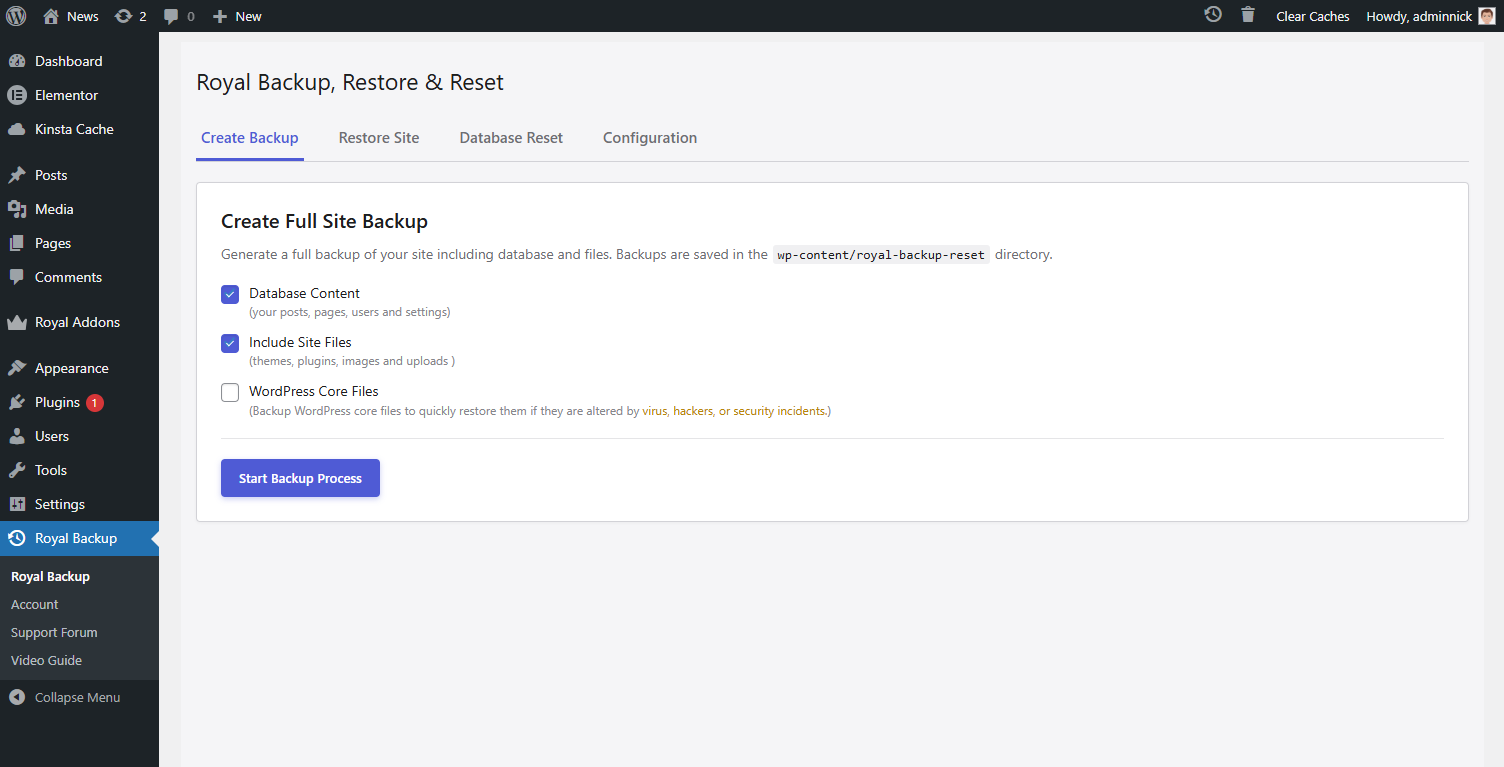
Page de sauvegarde principale 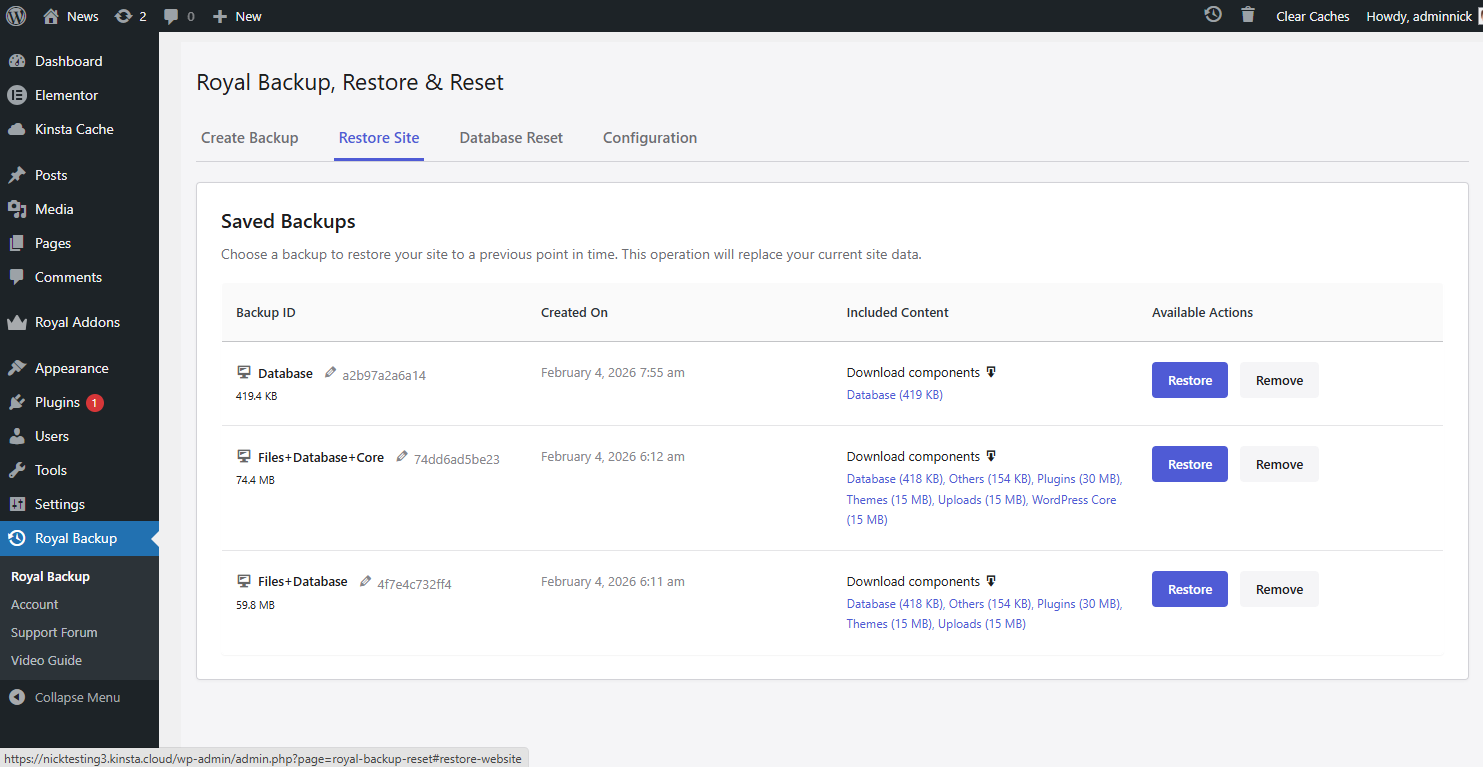
Page principale de sauvegarde et de restauration 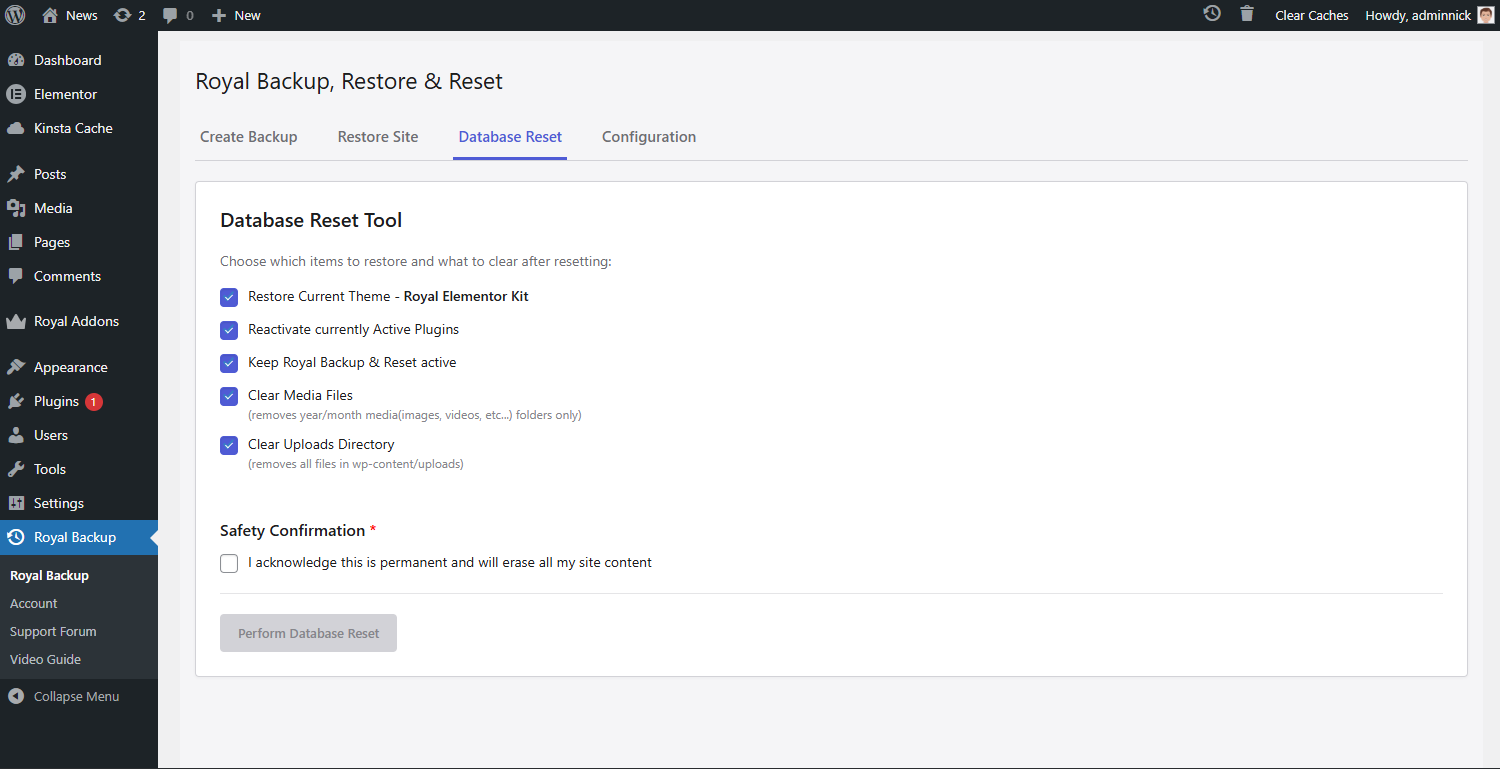
Options de réinitialisation de la base de données 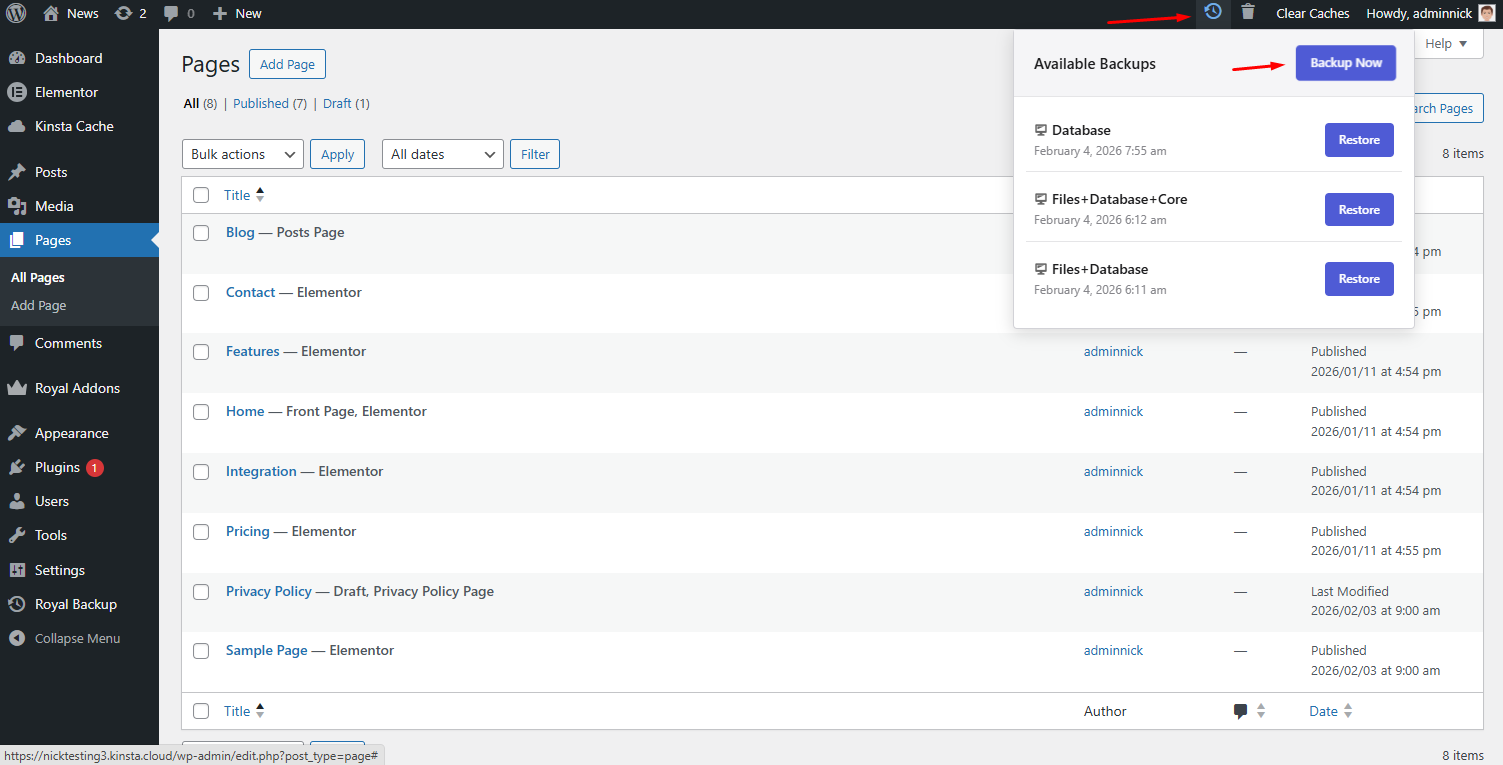
Icône de mini-sauvegarde 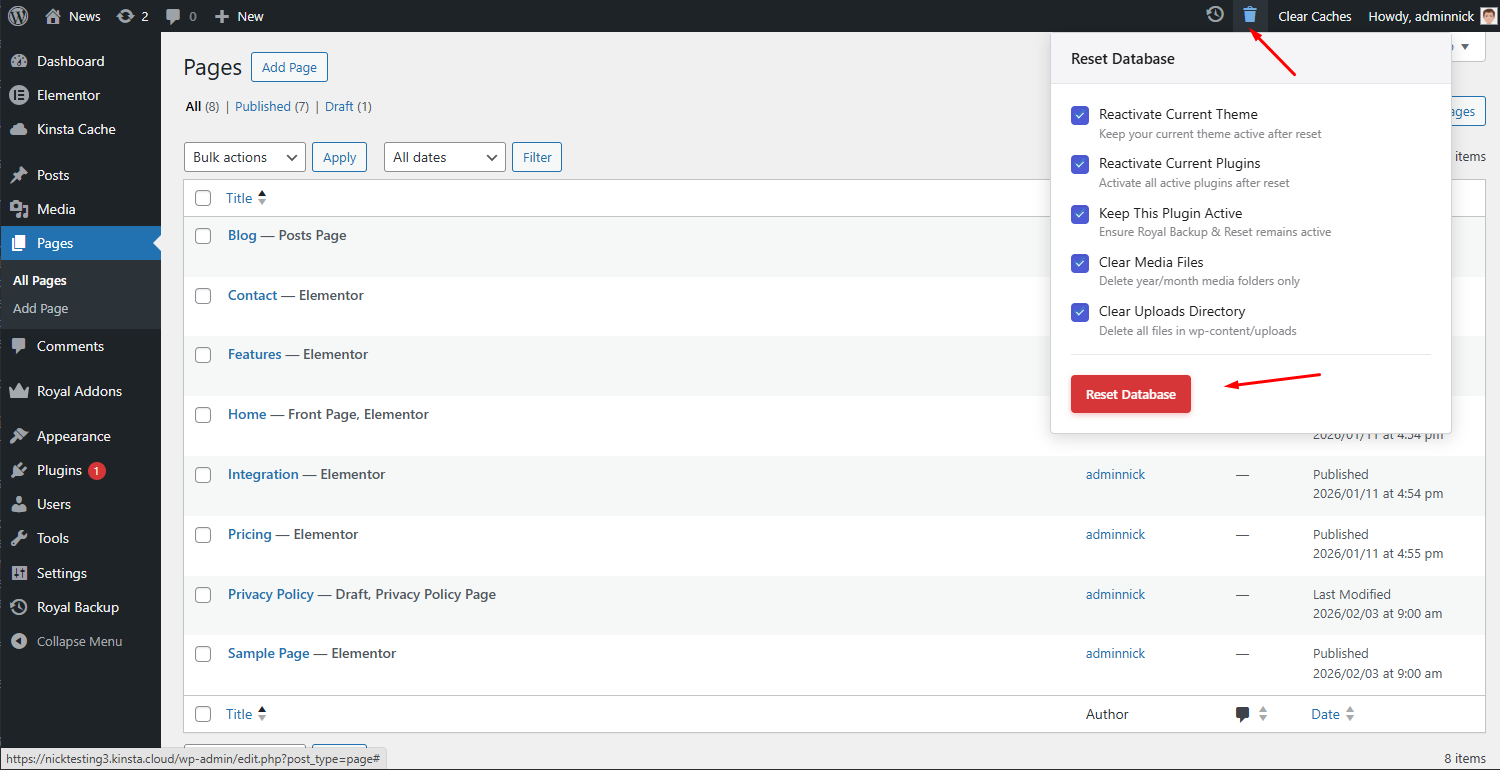
Icône de réinitialisation de la mini-base de données
Installation
Méthode d’administration WordPress
- Accédez à votre espace d'administration dans
Plugins > Add - Recherchez
Royal Backup(utilisez le formulaire de recherche) - Cliquez sur Installer et activez le plugin
- Après avoir activé l’extension Royal Backup, vous la verrez apparaître dans le menu du tableau de bord d’administration sous le nom « Royal Backup ».
- Créez votre première sauvegarde à l’aide de l’onglet « Créer une sauvegarde » ; sélectionnez les éléments à inclure dans la sauvegarde, puis cliquez sur le bouton « Démarrer le processus de sauvegarde ».
- Pour restaurer votre sauvegarde, accédez à la section Restaurer le site, choisissez la sauvegarde à restaurer et appuyez sur le bouton Restaurer.
- Pour supprimer votre sauvegarde, accédez à la section Restaurer le site et cliquez sur le bouton Supprimer. Cette action supprimera définitivement tous les fichiers et dossiers de sauvegarde. Cette action est irréversible.
Méthode FTP
- Téléversez le dossier
royal-backup-resetdans le répertoire/wp-content/plugins/ - Activez l’extension Royal Backup, Restore & Reset via le menu « Extensions » de WordPress.
- Dans le menu Apparence de WordPress, accédez à Royal Backup pour commencer à utiliser le plugin.
- Créez votre première sauvegarde à l’aide de l’onglet « Créer une sauvegarde » > Sélectionnez les éléments à inclure dans la sauvegarde > Cliquez sur le bouton « Démarrer la sauvegarde ».
- Pour restaurer votre sauvegarde, accédez à la section Restaurer le site, choisissez la sauvegarde à restaurer et appuyez sur le bouton Restaurer.
- Pour supprimer votre sauvegarde, accédez à la section Restaurer le site et cliquez sur le bouton Supprimer. Cette action supprimera définitivement tous les fichiers et dossiers de sauvegarde. Cette action est irréversible.
FAQ
-
Comment créer ma première sauvegarde de site web ?
-
Dans le menu principal des extensions, recherchez « Royal Backup » dans votre tableau de bord d’administration WordPress. Accédez à l’onglet « Créer une sauvegarde », sélectionnez les éléments à inclure dans la sauvegarde, puis cliquez sur « Démarrer la sauvegarde ». Félicitations ! Votre première sauvegarde de site web est créée.
-
Comment restaurer la sauvegarde de mon site web ?
-
Pour restaurer la sauvegarde de votre site web, accédez à l’onglet « Restaurer le site », choisissez la sauvegarde à restaurer et cliquez sur le bouton Restaurer.
-
Où sont stockées les sauvegardes ?
-
Par défaut, les sauvegardes sont stockées dans le répertoire
wp-content/royal-backup-reset/. Ce répertoire est protégé par des règles .htaccess afin d’empêcher tout accès direct via le web. -
Puis-je programmer des sauvegardes automatiques ?
-
Cette fonctionnalité est uniquement disponible dans la version Premium.
-
Qu’est-ce qui est inclus dans une sauvegarde ?
-
Une sauvegarde comprend :
* Base de données (toutes les tables WordPress)
* Dossier des extensions
* Dossier des thèmes
* Dossier d’uploads (où sont stockés les images, vidéos et autres fichiers similaires)
* Fichiers principaux de WordPress (uniquement dans la version PRO)
-
Est-il sans risque de réinitialiser ma base de données ?
-
Cette fonctionnalité est principalement destinée aux testeurs ou à ceux qui souhaitent réinitialiser WordPress et repartir de zéro. La réinitialisation de la base de données effacera tout votre contenu et vos paramètres. Votre compte utilisateur actuel sera conservé. Pensez toujours à effectuer une sauvegarde avant de réinitialiser votre installation !
Avis


Contributeurs/contributrices & développeurs/développeuses
« Royal WordPress Backup, Restore & Migration Plugin – Backup WordPress Sites Safely » est un logiciel libre. Les personnes suivantes ont contribué à cette extension.
Contributeurs
“Royal WordPress Backup, Restore & Migration Plugin – Backup WordPress Sites Safely” a été traduit dans 17 locales. Remerciez l’équipe de traduction pour ses contributions.
Le développement vous intéresse ?
Parcourir le code, consulter le SVN dépôt, ou s’inscrire au journal de développement par RSS.
Journal des modifications
1.0.25
- Video Tutorial Renewed.
1.0.24
- Améliorations mineures.
1.0.23
- Améliorations mineures.
1.0.22
- Améliorations mineures.
1.0.21
- Améliorations mineures.
1.0.20
- Added Website Migration Feature.
1.0.19
- Améliorations mineures.
1.0.18
- Améliorations mineures.
1.0.17
- Améliorations mineures.
1.0.16
- Améliorations des performances.
1.0.15
- Améliorations des performances.
- Ajout d’un rappel de sauvegarde.
1.0.14
- Améliorations des performances.
1.0.13
- Modifications mineures.
1.0.12
- Améliorations des performances de sauvegarde et de restauration.
1.0.11
- Améliorations des performances.
- Guide vidéo mis à jour.
1.0.10
- Améliorations des performances.
- Ajout d’un tutoriel vidéo.
1.0.9
- Améliorations des performances.
1.0.2
- Version initiale.